CONTAR.SI, SUMAR.SI y PROMEDIO.SI en R
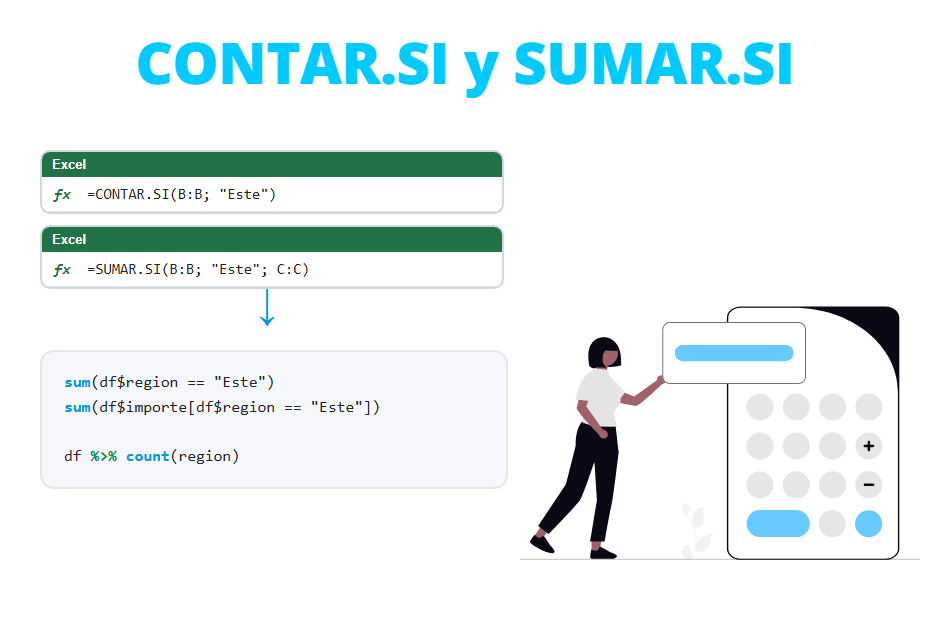
R no tiene funciones CONTAR.SI, SUMAR.SI ni PROMEDIO.SI (COUNTIF, SUMIF y AVERAGEIF en la versión en inglés de Excel), y tampoco las necesita. Una condición en R devuelve TRUE o FALSE para cada fila, y combinando ese vector lógico con sum, mean o los corchetes [] puedes escribir cualquier fórmula condicional de Excel en una línea. En este tutorial aprenderás a traducir a R base y a dplyr CONTAR.SI, CONTAR.SI.CONJUNTO, SUMAR.SI, SUMAR.SI.CONJUNTO, PROMEDIO.SI, MAX.SI.CONJUNTO y MIN.SI.CONJUNTO, a usar criterios de texto y comodines, a tratar los valores faltantes y a calcularlos por grupos o como una nueva columna.
Respuesta rápida
Escribe el criterio como una condición y envuélvelo en la función que necesites. Suponiendo un data frame llamado pedidos con las columnas region e importe:
# CONTAR.SI(region; "Este")
sum(pedidos$region == "Este")

# SUMAR.SI(region; "Este"; importe)
sum(pedidos$importe[pedidos$region == "Este"], na.rm = TRUE)

# PROMEDIO.SI(region; "Este"; importe)
mean(pedidos$importe[pedidos$region == "Este"], na.rm = TRUE)
[1] 4
[1] 3050
[1] 1016.667En el resto del artículo verás por qué funciona y cómo aplicar varias condiciones, comodines, valores faltantes, resultados por grupos y sus equivalentes en dplyr.
Datos de ejemplo
Usaremos el siguiente data frame con diez pedidos de una tienda. Cada fila tiene el vendedor, la región, el producto, el importe del pedido y su estado. Observa que falta el importe del séptimo pedido (NA), como si fuese una celda vacía en Excel.
pedidos <- data.frame(
  vendedor = c("Ana", "Bruno", "Ana", "Carlos", "Bruno", "Ana", "Diana", "Carlos", "Bruno", "Diana"),
  region   = c("Este", "Oeste", "Este", "Sur", "Oeste", "Oeste", "Este", "Sur", "Este", "Oeste"),
  producto = c("Portátil Pro", "Móvil", "Portátil", "Tablet", "Portátil Air",
               "Móvil", "Tablet", "Móvil", "Portátil", "Portátil Pro"),
  importe  = c(1200, 450, 900, 300, 1100, 500, NA, 480, 950, 1300),
  estado   = c("Pagado", "Pagado", "Pendiente", "Pagado", "Pagado",
               "Cancelado", "Pagado", "Pendiente", "Pagado", "Pagado")
)

pedidos
vendedor region producto importe estado
1 Ana Este Portátil Pro 1200 Pagado
2 Bruno Oeste Móvil 450 Pagado
3 Ana Este Portátil 900 Pendiente
4 Carlos Sur Tablet 300 Pagado
5 Bruno Oeste Portátil Air 1100 Pagado
6 Ana Oeste Móvil 500 Cancelado
7 Diana Este Tablet NA Pagado
8 Carlos Sur Móvil 480 Pendiente
9 Bruno Este Portátil 950 Pagado
10 Diana Oeste Portátil Pro 1300 PagadoCONTAR.SI en R
Contar con sum(condición)
La fórmula de Excel =CONTAR.SI(E2:E11; "Pagado") cuenta cuántos pedidos están pagados. En R escribes la condición con == y la sumas:
sum(pedidos$estado == "Pagado")[1] 7¿Por qué sumar sirve para contar? Porque la condición devuelve un vector lógico, con un TRUE o un FALSE por fila:
pedidos$estado == "Pagado" [1] TRUE TRUE FALSE TRUE TRUE FALSE TRUE FALSE TRUE TRUECuando haces operaciones aritméticas con valores lógicos, R convierte TRUE en 1 y FALSE en 0, así que sum suma uno por cada fila que cumple la condición. Esta idea está detrás de todas las funciones de este tutorial.
Criterios numéricos
Los criterios de Excel como ">1000" o "<>Pagado" se convierten en los operadores de comparación habituales de R: >, >=, <, <=, == y !=. Por ejemplo, =CONTAR.SI(D2:D11; ">1000"):
sum(pedidos$importe > 1000, na.rm = TRUE)[1] 3El na.rm = TRUE es necesario por el importe que falta, como se explica más abajo. Para contar valores entre dos números, que en Excel requiere CONTAR.SI.CONJUNTO, une dos condiciones con &:
# Pedidos entre 500 y 1000 (ambos incluidos)
sum(pedidos$importe >= 500 & pedidos$importe <= 1000, na.rm = TRUE)
[1] 3Criterios de texto: coincidencia exacta
Para texto, usa == para “igual a” y != para “distinto de” ("<>Pagado" en Excel):
sum(pedidos$estado != "Pagado")[1] 3Para contar las filas que coinciden con cualquiera de varios valores usa %in%, mucho más corto que encadenar |:
sum(pedidos$estado %in% c("Pendiente", "Cancelado"))[1] 3CONTAR.SI de Excel no distingue entre mayúsculas y minúsculas, así que “pagado” y “PAGADO” cuentan como “Pagado”. En R, == sí las distingue: sum(pedidos$estado == "pagado") devuelve 0. Si tus datos mezclan mayúsculas y minúsculas, compara en minúsculas con sum(tolower(pedidos$estado) == "pagado"). Consulta tolower y toupper. Los espacios de más, como en “Pagado”, también rompen la comparación: elimínalos con trimws.
Coincidencias parciales y comodines con grepl
En Excel cuentas las celdas que contienen un texto usando comodines, como en =CONTAR.SI(C2:C11; "*Portátil*"). En R el equivalente es la función grepl, que devuelve TRUE cuando el patrón aparece en cualquier parte del texto:
# Productos que contienen "Portátil" (*Portátil*)
sum(grepl("Portátil", pedidos$producto))
[1] 5El patrón es una expresión regular, así que el resto de comodines se traducen así:
| Criterio de Excel | Significado | Condición en R |
|---|---|---|
"*Pro*" |
Contiene “Pro” | grepl("Pro", x) |
"Portátil*" |
Empieza por “Portátil” | grepl("^Portátil", x) o startsWith(x, "Portátil") |
"*Pro" |
Termina en “Pro” | grepl("Pro$", x) o endsWith(x, "Pro") |
"?????" |
Exactamente 5 caracteres | nchar(x) == 5 |
"*portátil*" (cualquier caso) |
Contiene, sin distinguir mayúsculas | grepl("portátil", x, ignore.case = TRUE) |
Por ejemplo, los productos que empiezan por “Portátil” y terminan en “Pro”:
sum(grepl("^Portátil.*Pro$", pedidos$producto))[1] 2Si el texto que buscas contiene caracteres especiales como ., ( o +, añade fixed = TRUE para que no se interpreten como símbolos de expresión regular.
Criterios con valores faltantes (NA)
Excel ignora las celdas vacías, pero R no: comparar un NA con cualquier cosa devuelve NA, y la suma de un vector con algún NA también es NA:
sum(pedidos$importe > 1000)[1] NAAñade na.rm = TRUE para ignorar esas filas. La función is.na te da además la versión en R de CONTAR.BLANCO (COUNTBLANK) y CONTARA (COUNTA):
# CONTAR.SI ignorando los valores faltantes
sum(pedidos$importe > 1000, na.rm = TRUE)

# CONTAR.BLANCO: número de valores faltantes
sum(is.na(pedidos$importe))

# CONTARA: número de valores no faltantes
sum(!is.na(pedidos$importe))
[1] 3
[1] 1
[1] 9Aprende más en el artículo sobre valores NA en R.
CONTAR.SI para cada categoría
En Excel es habitual escribir una lista de categorías y arrastrar =CONTAR.SI($B$2:$B$11; G2) hacia abajo para contar cada una. En R obtienes todos los recuentos a la vez con la función table:
table(pedidos$region) Este Oeste Sur
4 4 2 Con dplyr, count devuelve los mismos recuentos como data frame y admite varias columnas, lo que te da el recuento de cada combinación (consulta count en dplyr):
library(dplyr)

pedidos %>% count(region, estado)
region estado n
1 Este Pagado 3
2 Este Pendiente 1
3 Oeste Cancelado 1
4 Oeste Pagado 3
5 Sur Pagado 1
6 Sur Pendiente 1Las combinaciones que no aparecen en los datos, como Sur y Cancelado, no se listan. Si las quieres en una tabla cruzada con ceros, usa table(pedidos$region, pedidos$estado) o aprende a crear una tabla dinámica en R.
CONTAR.SI.CONJUNTO: varias condiciones
CONTAR.SI.CONJUNTO (COUNTIFS) cuenta las filas que cumplen todas las condiciones. En R, únelas con & (Y). Por ejemplo, los pedidos pagados de la región Este:
# CONTAR.SI.CONJUNTO(B2:B11; "Este"; E2:E11; "Pagado")
sum(pedidos$region == "Este" & pedidos$estado == "Pagado")
[1] 3Excel no tiene una función directa para condiciones O (tienes que sumar dos CONTAR.SI con cuidado de no contar una fila dos veces). En R basta con usar |, que cuenta cada fila una sola vez aunque cumpla las dos condiciones:
# Pedidos de la región Este O con un importe mayor que 1000
sum(pedidos$region == "Este" | pedidos$importe > 1000, na.rm = TRUE)
[1] 6Cuando las condiciones son largas, with te evita repetir pedidos$ en cada columna:
with(pedidos, sum(region == "Oeste" & estado == "Pagado" & importe > 400))[1] 3Pon cada grupo de condiciones entre paréntesis cuando mezcles & y |, ya que & se evalúa primero: (region == "Este" | region == "Oeste") & estado == "Pagado".
SUMAR.SI y SUMAR.SI.CONJUNTO
SUMAR.SI (SUMIF) suma los valores de una columna en las filas que cumplen una condición. En R, selecciona los valores con la condición entre corchetes y súmalos:
# SUMAR.SI(E2:E11; "Pagado"; D2:D11)
sum(pedidos$importe[pedidos$estado == "Pagado"], na.rm = TRUE)
[1] 5300pedidos$importe[condición] se queda solo con los importes en los que la condición es TRUE, y sum los suma. El na.rm = TRUE es obligatorio porque uno de los pedidos pagados no tiene importe.
Para SUMAR.SI.CONJUNTO (SUMIFS), pon varias condiciones dentro de los corchetes:
# SUMAR.SI.CONJUNTO(D2:D11; B2:B11; "Este"; E2:E11; "Pagado")
sum(pedidos$importe[pedidos$region == "Este" & pedidos$estado == "Pagado"], na.rm = TRUE)
[1] 2150Cualquier criterio de la sección de CONTAR.SI funciona también aquí, comodines incluidos. Por ejemplo, los ingresos de cualquier modelo de portátil:
sum(pedidos$importe[grepl("Portátil", pedidos$producto)], na.rm = TRUE)[1] 5450SUMAR.SI y CONTAR.SI por grupos
En lugar de escribir un SUMAR.SI por región, calcula la suma de todas las regiones a la vez. La función tapply aplica una función a una columna dividida por grupos:
tapply(pedidos$importe, pedidos$region, sum, na.rm = TRUE) Este Oeste Sur
3050 3350 780 Para añadir una condición, como “solo pedidos pagados”, filtra primero las filas. La función aggregate tiene un argumento subset para eso:
aggregate(importe ~ region, data = pedidos, FUN = sum, subset = estado == "Pagado") region importe
1 Este 2150
2 Oeste 2850
3 Sur 300Con la interfaz de fórmula, aggregate elimina las filas con NA antes de sumar, así que aquí no necesitas na.rm.
En dplyr, usa summarise con .by. Lo mejor es que puedes calcular varios resúmenes condicionales en la misma llamada, escribiendo la condición dentro de cada función:
pedidos %>%
  summarise(pedidos    = n(),
            n_pagados  = sum(estado == "Pagado"),
            pagado     = sum(importe[estado == "Pagado"], na.rm = TRUE),
            pendiente  = sum(importe[estado == "Pendiente"], na.rm = TRUE),
            .by = region)
region pedidos n_pagados pagado pendiente
1 Este 4 3 2150 900
2 Oeste 4 3 2850 0
3 Sur 2 1 300 480Es exactamente un CONTAR.SI.CONJUNTO y varios SUMAR.SI.CONJUNTO uno al lado del otro en una tabla resumen de Excel. Escribir la condición dentro de sum en lugar de filtrar antes mantiene todos los grupos, incluso aquellos en los que ninguna fila cumple la condición (en este caso, la región Oeste tiene 0 pendiente). Si haces filter(estado == "Pendiente") antes de resumir, la región Oeste desaparecería del resultado.
PROMEDIO.SI y PROMEDIO.SI.CONJUNTO
PROMEDIO.SI (AVERAGEIF) funciona igual que SUMAR.SI, cambiando sum por mean:
# PROMEDIO.SI(B2:B11; "Este"; D2:D11)
mean(pedidos$importe[pedidos$region == "Este"], na.rm = TRUE)

# PROMEDIO.SI.CONJUNTO(D2:D11; B2:B11; "Este"; E2:E11; "Pagado")
mean(pedidos$importe[pedidos$region == "Este" & pedidos$estado == "Pagado"], na.rm = TRUE)
[1] 1016.667
[1] 1075Aquí na.rm = TRUE importa todavía más que con las sumas: la región Este tiene cuatro pedidos pero solo tres importes, así que la media se calcula con tres valores, igual que hace Excel con una celda vacía. También puedes usar median o cualquier otra función del artículo sobre la media en R de la misma forma. Por grupos, cambia sum por mean en cualquiera de los ejemplos anteriores:
pedidos %>%
  summarise(media_pagado = mean(importe[estado == "Pagado"], na.rm = TRUE), .by = region)
region media_pagado
1 Este 1075
2 Oeste 950
3 Sur 300MAX.SI.CONJUNTO y MIN.SI.CONJUNTO
El mismo patrón sirve para el mayor y el menor valor que cumplen una condición (MAXIFS y MINIFS):
# MAX.SI.CONJUNTO(D2:D11; C2:C11; "Móvil")
max(pedidos$importe[pedidos$producto == "Móvil"], na.rm = TRUE)

# MIN.SI.CONJUNTO(D2:D11; E2:E11; "Pagado")
min(pedidos$importe[pedidos$estado == "Pagado"], na.rm = TRUE)
[1] 500
[1] 300Ten cuidado cuando ninguna fila cumple la condición. Excel devuelve 0, mientras que R devuelve -Inf para max (e Inf para min) junto con un aviso:
max(pedidos$importe[pedidos$region == "Norte"], na.rm = TRUE)[1] -Inf
Warning message:
no non-missing arguments to max; returning -InfSi quieres la fila completa con el máximo, y no solo el valor, usa which.max o slice_max de dplyr.
Añadir el resultado como una nueva columna
Una hoja de Excel típica tiene una columna auxiliar con una fórmula como =CONTAR.SI($A$2:$A$11; A2) arrastrada hacia abajo, para que cada fila muestre cuántos pedidos tiene su vendedor. En R base, la función ave hace justo eso: aplica una función por grupos y devuelve un valor para cada fila:
# CONTAR.SI($A$2:$A$11; A2): pedidos del vendedor de cada fila
pedidos$pedidos_vend <- ave(seq_along(pedidos$vendedor), pedidos$vendedor, FUN = length)

# SUMAR.SI($A$2:$A$11; A2; $D$2:$D$11): importe total del vendedor de cada fila
pedidos$total_vend <- ave(pedidos$importe, pedidos$vendedor, FUN = function(x) sum(x, na.rm = TRUE))

pedidos[, c("vendedor", "importe", "pedidos_vend", "total_vend")]
vendedor importe pedidos_vend total_vend
1 Ana 1200 3 2600
2 Bruno 450 3 2500
3 Ana 900 3 2600
4 Carlos 300 2 780
5 Bruno 1100 3 2500
6 Ana 500 3 2600
7 Diana NA 2 1300
8 Carlos 480 2 780
9 Bruno 950 3 2500
10 Diana 1300 2 1300Usamos seq_along(pedidos$vendedor) como primer argumento porque ave necesita un vector numérico, y length simplemente cuenta sus elementos en cada grupo.
En dplyr, usa mutate con .by (o group_by). A diferencia de summarise, mutate mantiene todas las filas:
pedidos %>%
  mutate(pedidos_vend = n(),
         total_vend   = sum(importe, na.rm = TRUE),
         peso         = round(importe / total_vend * 100, 1),
         .by = vendedor) %>%
  select(vendedor, importe, pedidos_vend, total_vend, peso)
vendedor importe pedidos_vend total_vend peso
1 Ana 1200 3 2600 46.2
2 Bruno 450 3 2500 18.0
3 Ana 900 3 2600 34.6
4 Carlos 300 2 780 38.5
5 Bruno 1100 3 2500 44.0
6 Ana 500 3 2600 19.2
7 Diana NA 2 1300 NA
8 Carlos 480 2 780 61.5
9 Bruno 950 3 2500 38.0
10 Diana 1300 2 1300 100.0La columna peso muestra el porcentaje que representa cada pedido sobre el total de su vendedor, algo que en Excel necesita la columna de SUMAR.SI y además una división.
Recuento acumulado: CONTAR.SI($A$2:A2; A2)
Con un rango medio fijo, =CONTAR.SI($A$2:A2; A2) numera las apariciones de cada valor: 1 la primera vez que aparece un vendedor, 2 la segunda y así sucesivamente. En dplyr esto es row_number por grupos:
pedidos %>%
  mutate(aparicion = row_number(), .by = vendedor) %>%
  select(vendedor, region, aparicion)
vendedor region aparicion
1 Ana Este 1
2 Bruno Oeste 1
3 Ana Este 2
4 Carlos Sur 1
5 Bruno Oeste 2
6 Ana Oeste 3
7 Diana Este 1
8 Carlos Sur 2
9 Bruno Este 3
10 Diana Oeste 2En R base la misma columna es ave(seq_along(pedidos$vendedor), pedidos$vendedor, FUN = seq_along). Es un truco habitual de Excel para marcar duplicados (aparicion > 1). En R tienes funciones específicas para eso, que se explican en eliminar duplicados en R.
Porcentaje de filas que cumplen una condición
En Excel lo calculas como =CONTAR.SI(...)/CONTARA(...). En R, como TRUE vale 1 y FALSE vale 0, la media de una condición es la proporción de filas que la cumplen:
mean(pedidos$estado == "Pagado")[1] 0.7El 70% de los pedidos están pagados. También funciona por grupos:
pedidos %>%
  summarise(pct_pagados = mean(estado == "Pagado") * 100, .by = region)
region pct_pagados
1 Este 75
2 Oeste 75
3 Sur 50Si la columna tiene valores faltantes, mean(pedidos$importe > 1000, na.rm = TRUE) da la proporción solo sobre los valores no faltantes, igual que CONTAR.SI / CONTARA en Excel. Sin na.rm = TRUE el resultado es NA.
Tabla de equivalencias de Excel a R
| Excel | R base | dplyr (dentro de summarise o mutate) |
|---|---|---|
CONTAR.SI(B:B; "Este") |
sum(df$region == "Este") |
sum(region == "Este") |
CONTAR.SI(D:D; ">1000") |
sum(df$importe > 1000, na.rm = TRUE) |
sum(importe > 1000, na.rm = TRUE) |
CONTAR.SI(C:C; "*Portátil*") |
sum(grepl("Portátil", df$producto)) |
sum(grepl("Portátil", producto)) |
CONTAR.SI.CONJUNTO(B:B; "Este"; E:E; "Pagado") |
sum(df$region == "Este" & df$estado == "Pagado") |
sum(region == "Este" & estado == "Pagado") |
| CONTAR.SI para cada categoría | table(df$region) |
count(df, region) |
SUMAR.SI(E:E; "Pagado"; D:D) |
sum(df$importe[df$estado == "Pagado"], na.rm = TRUE) |
sum(importe[estado == "Pagado"], na.rm = TRUE) |
| SUMAR.SI para cada categoría | tapply(df$importe, df$region, sum) |
summarise(total = sum(importe), .by = region) |
PROMEDIO.SI(B:B; "Este"; D:D) |
mean(df$importe[df$region == "Este"], na.rm = TRUE) |
mean(importe[region == "Este"], na.rm = TRUE) |
MAX.SI.CONJUNTO / MIN.SI.CONJUNTO |
max(df$importe[cond]) / min(df$importe[cond]) |
max(importe[cond]) / min(importe[cond]) |
CONTAR.SI($A:$A; A2) arrastrada |
ave(seq_along(df$vendedor), df$vendedor, FUN = length) |
mutate(n = n(), .by = vendedor) |
CONTAR.SI(...)/CONTARA(...) |
mean(df$estado == "Pagado") |
mean(estado == "Pagado") |
CONTAR.BLANCO(D:D) |
sum(is.na(df$importe)) |
sum(is.na(importe)) |
Errores comunes
Error: unexpected ‘=’ in “sum(pedidos$estado =”
En Excel un solo = compara valores, pero en R un solo = asigna argumentos. Las comparaciones necesitan un doble signo igual, ==:
sum(pedidos$estado = "Pagado")Error: unexpected '=' in "sum(pedidos$estado ="Escribe sum(pedidos$estado == "Pagado") en su lugar.
El resultado es NA
Si sum o mean devuelven NA, la columna de la condición o la de los valores tiene valores faltantes. Añade na.rm = TRUE, como se explica en la sección sobre NA.
El recuento es 0 pero hay filas que coinciden
El texto no coincide exactamente: revisa las mayúsculas y minúsculas, los espacios al principio o al final y las tildes. Imprime unique(pedidos$estado) para ver los valores exactos que hay guardados en la columna, y recuerda que == no admite comodines: pedidos$producto == "Portátil*" busca literalmente el texto “Portátil*“. Usa grepl para las coincidencias parciales.